Wie man die Funktion "Vollständig abgespielt" nutzt
Mit der Funktion "Vollständig abgespielt" behalten Sie den Überblick über die Dateien, die Sie zur Gänze abgespielt haben; für ein Video bedeutet es, dass Sie mindestens 92 % gesehen haben, und bei Audio haben Sie mindestens 92 % gehört.
Einrichtung
Diese Funktion ist standardmäßig aktiviert. Wenn Sie also nichts geändert haben, können Sie sie verwenden. Wenn die Funktion nicht geht, überprüfen Sie bitte, dass diese Schritte nicht rückgängig gemacht wurden:
- Wählen Sie auf der Registerkarte Navigationseinstellungen Ihre ** "Vollständig abgespielt" Aktion** aus. Vergewissern Sie sich insbesondere, dass Sie nichtkeine Aktion ausgewählt haben. Es ist standardmäßig Medien markieren, das ein Symbol über das Vorschaubild legt, um darzustellen, dass es angesehen wurde.
- Auf der Registerkarte Freigegebene Inhalte suchen Sie den Ordner, den Sie überwachen wollen, und aktivieren Sie das Kontrollkästchen Wiedergabe-Status der Dateien überwachen in dieser Zeile.
- Wenn Sie möchten, dass der Abpielstatus für verschiedene Renderer separat verfolgt wird, können Sie Renderer mit verschiedenen Benutzerkonten verknüpfen. Jeder Account speichert seinen eigenen Abspielstatus.
Dateien automatisch als "Vollständig abgespielt" markieren
Nachdem Sie die Einrichtungsschritte abgeschlossen haben, müssen Sie lediglich 92% oder mehr einer Datei abspielen.
TV-Serien, Videos oder Verzeichnisse manuell als vollständig wiedergegeben markieren
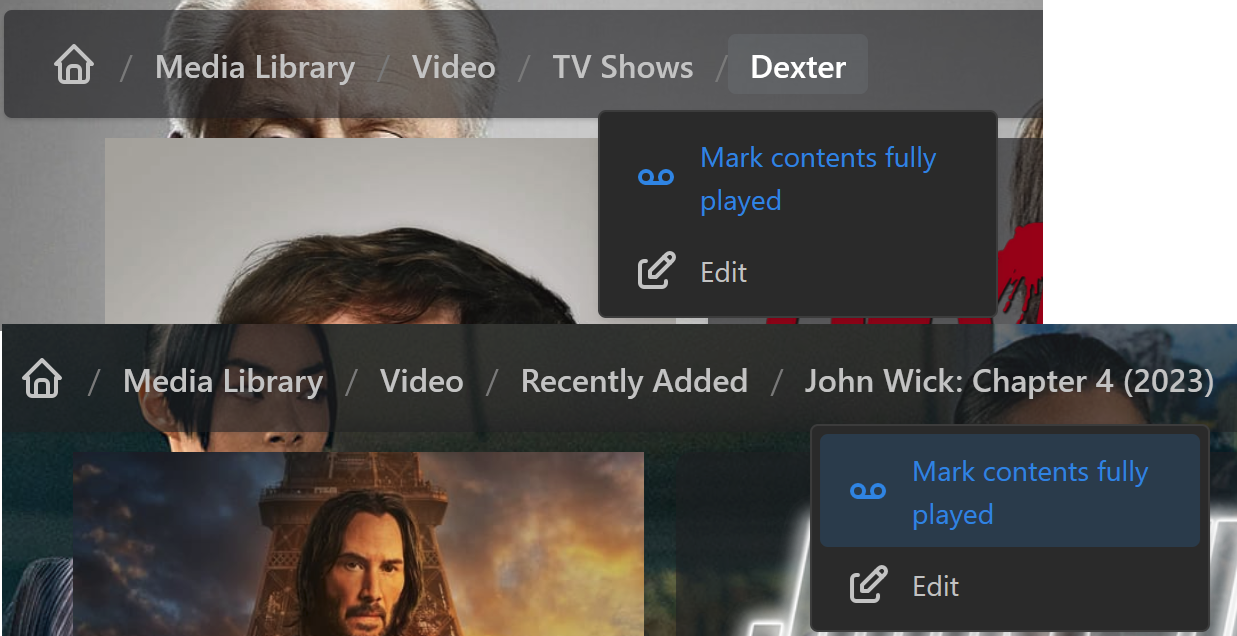
Sie können Fernsehserien und Videos direkt über den Webplayer als vollständig abgespielt markieren:
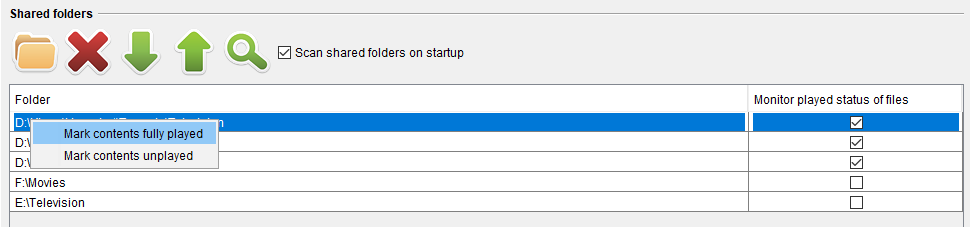
Um alle Dateien in einem freigegebenen Verzeichnis als vollständig abgespielt im alten Einstellungen-Interface zu markieren, müssen Sie im Reiter Freigegebene Inhalte auf das Verzeichnis rechts-klicken, das man als vollständig wiedergegeben markieren möchte und dann auf Markiere alle vollständig abgespielten Inhalte
Status "Voll abgespielt" entfernen / als nicht abgespielt markieren
Um eine Datei als nicht abgespielt zu markieren, können Sie eine der folgenden Optionen wählen:
- Benennen Sie die Datei in irgendeiner Weise um. Danach können Sie ihm wieder seinen ursprünglichen Namen geben, weil UMS den Eintrag aus dem Cache gelöscht hat, als Sie den Namen geändert haben.
- Verschieben Sie die Datei in ein anderes Verzeichnis. Danach können Sie ihn wieder in sein ursprüngliches Verzeichnis verschieben, weil UMS den Eintrag aus dem Cache gelöscht hat, als Sie die Datei verschoben haben.
- Um ein ganzes freigegebenes Verzeichnis als ungespielt zu markieren, klicken Sie mit der rechten Maustaste im Register Freigegebene Inhalte auf das Verzeichnis, das Sie als ungespielt markieren wollen, und klicken Sie dann auf Inhalte als ungespielt markieren.